Manual del Usuario
Biblioteca Digital IUNHI
Versión 1.0 – Actualizado: Agosto 2026
1. Introducción
La Biblioteca Digital IUNHI es una plataforma que te permite acceder a:
- 📚 Libros académicos y de consulta
- 🗄️ Bases de datos especializadas
- 📰 Revistas especializadas
Todo el contenido está organizado por áreas de conocimiento y es de acceso exclusivo para la comunidad IUNHI con correo institucional (@iunhi.edu.mx).
2. Formas de Acceder a la Biblioteca Digital
Puedes ingresar a la Biblioteca Digital desde tres lugares diferentes:
🌐
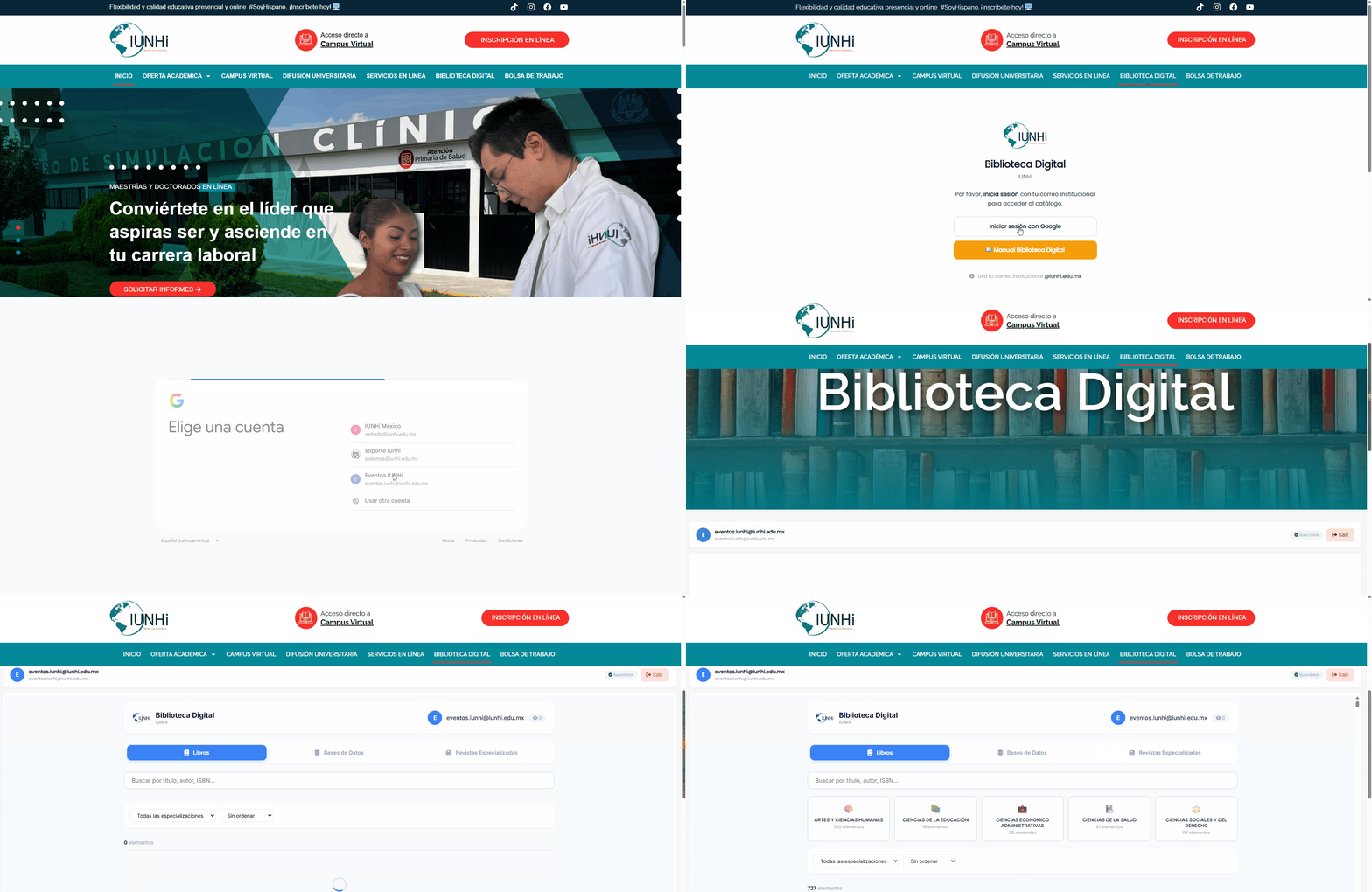
1. Desde la página web institucional
- Ingresa a
iunhi.edu.mx
- Haz clic en "Biblioteca Digital"
📍 Ubicación: Menú principal → Biblioteca Digital
🔲
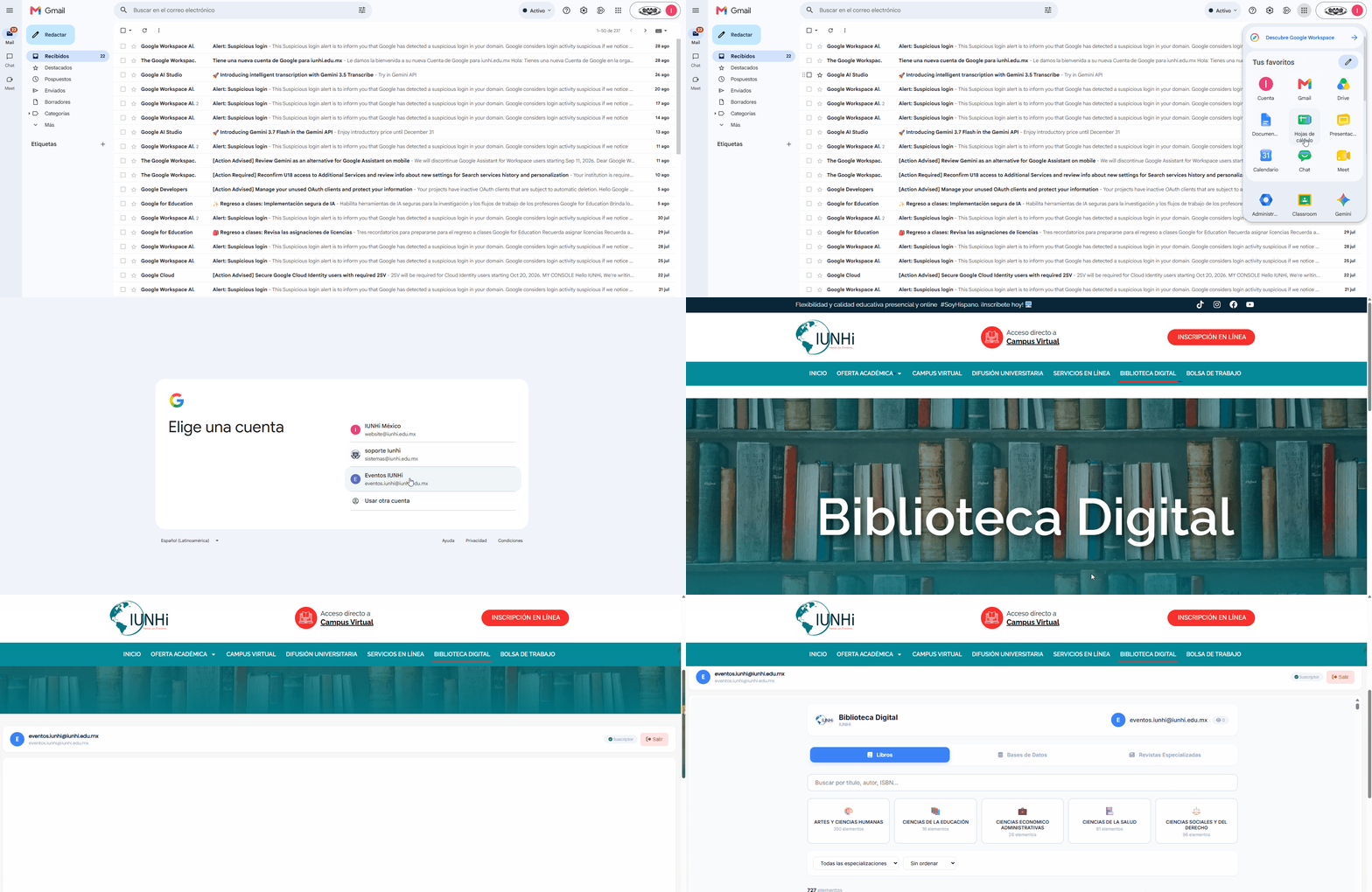
2. Desde el menú de Google Apps
- Ingresa a tu correo institucional (
Gmail)
- Haz clic en los 9 puntitos (☰) en la esquina superior derecha
- Busca el icono de "Biblioteca Digital IUNHI"
📍 Ubicación: Gmail → 9 puntitos (☰) → Biblioteca Digital IUNHI
💻
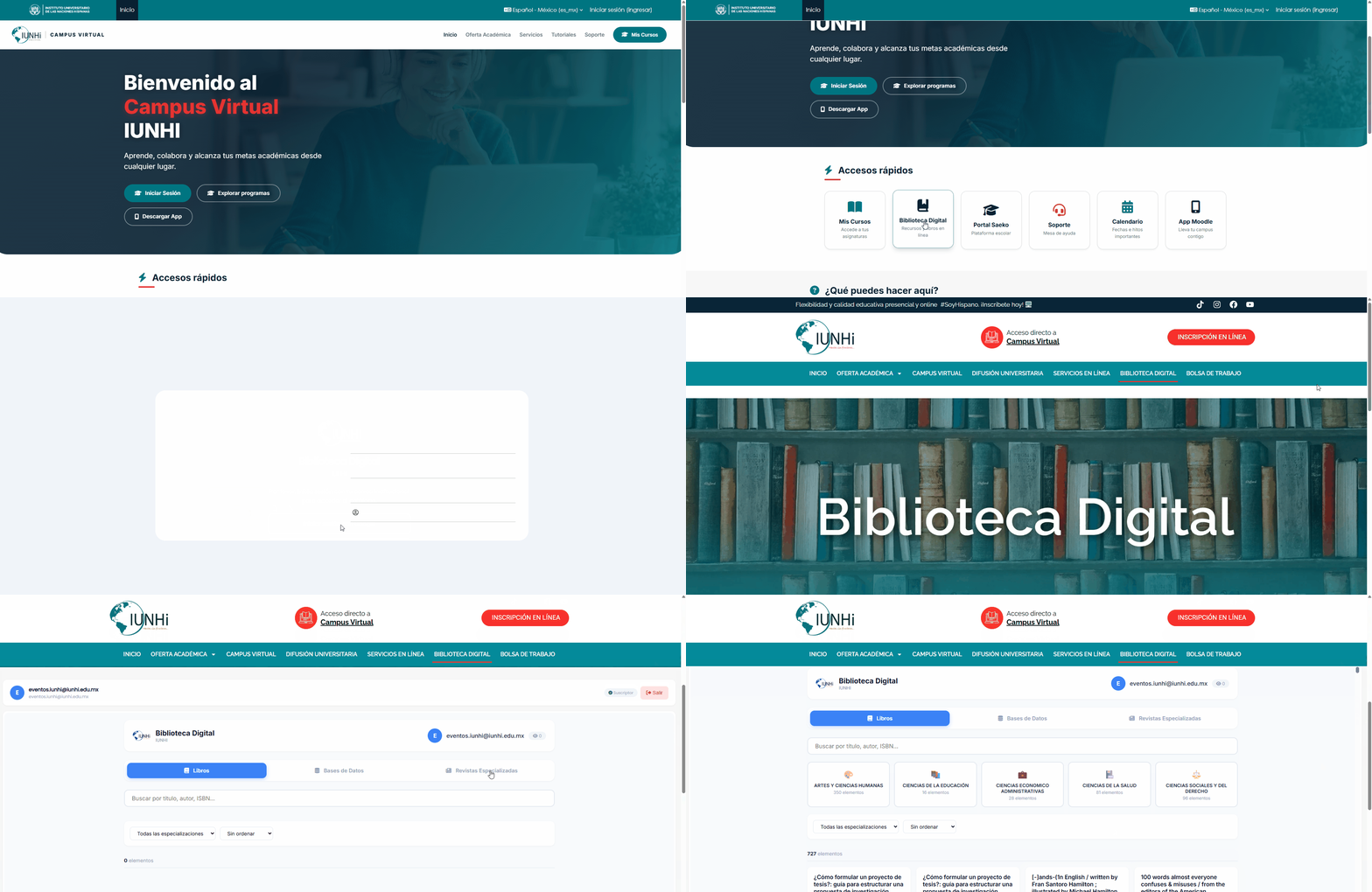
3. Desde el Campus Virtual
- Ingresa a
iunhi.edu.mx/campus-virtual
- Inicia sesión con tus credenciales
- En el panel principal, busca el acceso directo a la "Biblioteca Digital"
📍 Ubicación: Campus Virtual → Acceso directo a Biblioteca Digital
💡 Consejo: Guarda la URL directa en tus marcadores para acceder más rápido:
https://iunhi.edu.mx/biblioteca-digital
3. ⚡ Resumen en 2 minutos
- Accede desde la web, Google Apps o Campus Virtual
- Inicia sesión con tu correo institucional @iunhi.edu.mx
- Elige entre Libros, Bases de Datos o Revistas
- Busca por título, autor o palabras clave
- Filtra por área de conocimiento o especialización
- Haz clic en un recurso para ver sus detalles
- Lee el libro o accede al recurso con los datos proporcionados
- Consulta tu contador de consultas en la cabecera
4. Inicio de Sesión
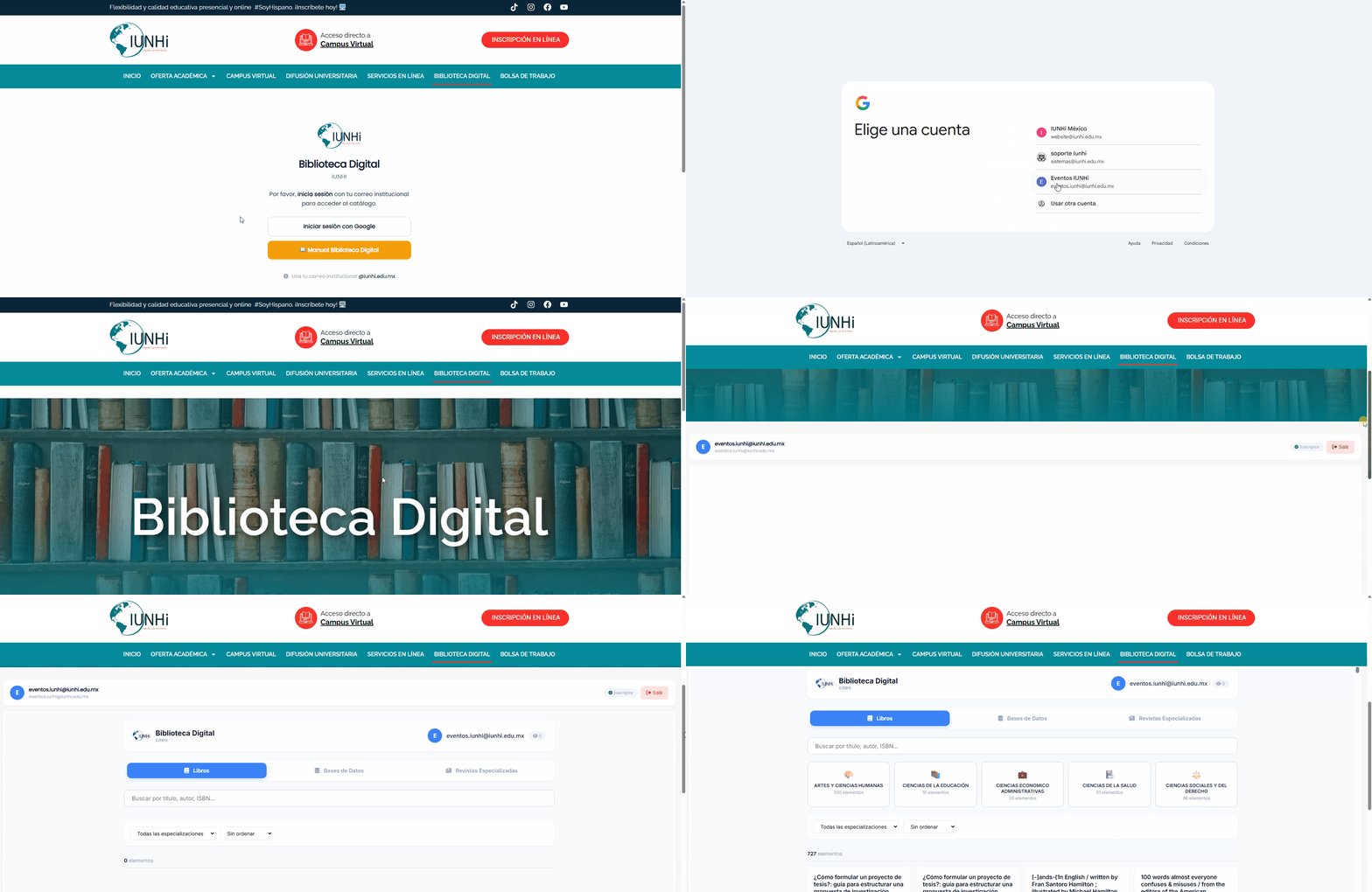
Una vez que accedas a la Biblioteca Digital, verás el botón para iniciar sesión.
🔐 Pasos para iniciar sesión
- Haz clic en el botón "INICIAR SESIÓN AQUI CON GOOGLE"
- Selecciona tu cuenta institucional de Google (
@iunhi.edu.mx)
- Si es la primera vez, acepta los permisos solicitados
- Serás redirigido automáticamente a la biblioteca
⚠️ Importante: Solo funcionan con correos institucionales @iunhi.edu.mx. Si no tienes uno, solicítalo a biblioteca@iunhi.edu.mx.
5. Interfaz Principal
Al ingresar verás tres secciones principales:
| Sección |
Descripción |
| Cabecera |
Muestra tu nombre, correo y el contador de consultas realizadas |
| Pestañas |
Libros, Bases de Datos, Revistas Especializadas |
| Filtros |
Búsqueda por texto, áreas de conocimiento y especialización |
6. Cómo Usar la Biblioteca Digital
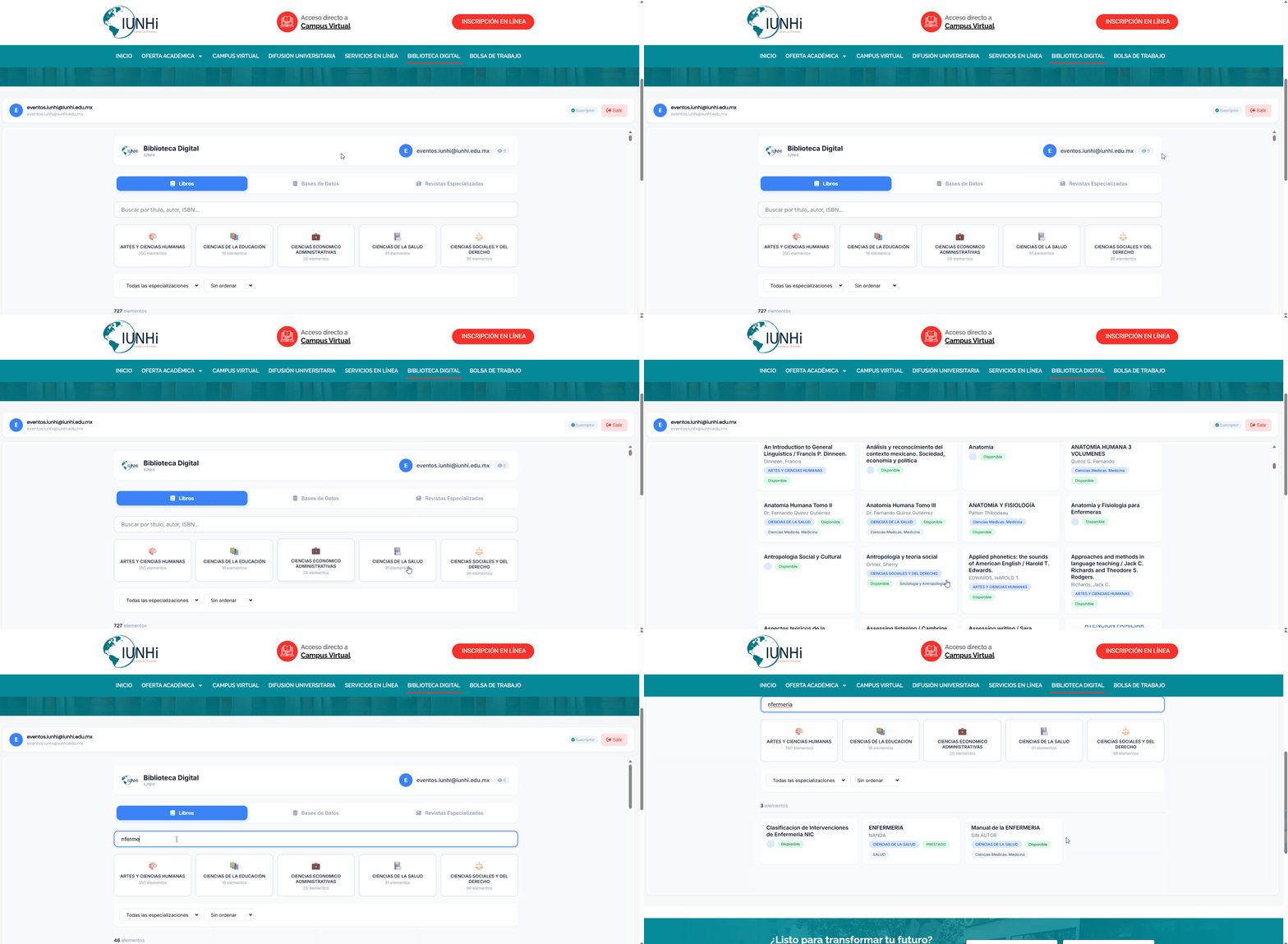
📚 Navegar por los Libros
- Asegúrate de estar en la pestaña "Libros"
- Explora el listado de libros disponibles
- Cada libro muestra: título, autor, área y estado
- Haz clic en cualquier libro para ver sus detalles completos
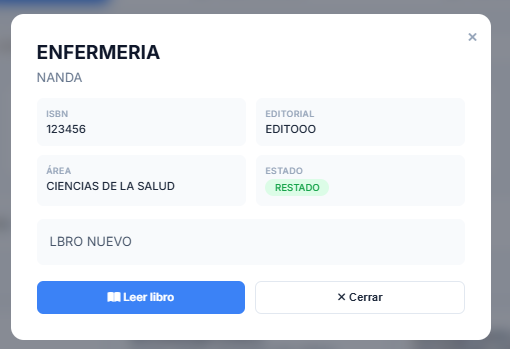
📖 Ver detalles de un libro
- Al hacer clic en un libro, se abrirá un modal con toda la información
- Podrás ver: título, autor, ISBN, editorial, área, estado, descripción y portada
- Si el libro tiene PDF disponible, verás el botón "Leer libro"
- Haz clic en "Leer libro" para abrir el PDF en una nueva pestaña
- Para cerrar, haz clic en "Cerrar" o en la X de la esquina
🗄️ Explorar Bases de Datos
- Haz clic en la pestaña "Bases de Datos"
- Verás el listado de bases de datos disponibles
- Cada base muestra: nombre y área de conocimiento
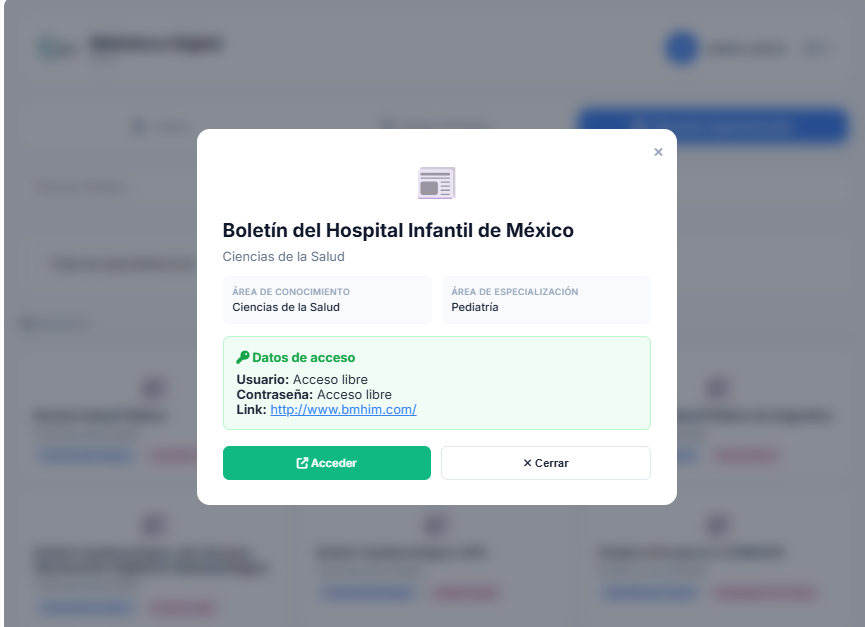
- Haz clic en una base de datos para ver sus datos de acceso
- En el modal, encontrarás: usuario, contraseña y link de acceso
- Haz clic en "Acceder" para abrir el recurso
📰 Explorar Revistas Especializadas
- Haz clic en la pestaña "Revistas Especializadas"
- Verás el listado de revistas disponibles
- Cada revista muestra: nombre y área de conocimiento
- Haz clic en una revista para ver sus datos de acceso
- En el modal, encontrarás: usuario, contraseña y link de acceso
- Haz clic en "Acceder" para abrir la revista
🔍 Buscar y Filtrar
- Búsqueda por texto: Escribe en el campo de búsqueda (título, autor, ISBN, palabras clave)
- Filtro por área: Haz clic en las tarjetas de área (Artes, Educación, Salud, etc.)
- Filtro por especialización: Selecciona del menú desplegable (solo en Bases de Datos y Revistas)
- Ordenar: Usa el menú "Ordenar por" para organizar los resultados
7. Registro de Consultas
Cada vez que abres un elemento (libro, base de datos o revista), el sistema registra automáticamente:
- 📅 Fecha y hora de la consulta
- 👤 Tu correo institucional
- 📖 Nombre del recurso consultado
- 📂 Área del recurso
Beneficios para ti:
- Puedes ver el número total de consultas que has realizado (visible en la cabecera)
- Ayudas a la biblioteca a conocer qué recursos son más utilizados
8. Cierre de Sesión
- Haz clic en el botón "Salir" ubicado en la esquina superior derecha
- Serás redirigido a la página de inicio de la biblioteca
- Para volver a acceder, deberás iniciar sesión nuevamente
9. 🔒 Seguridad y Buenas Prácticas
- 🔐 No compartas tus contraseñas: Las credenciales de acceso a bases de datos y revistas son personales e intransferibles.
- 🚪 Cierra sesión en equipos compartidos: Si usas una computadora pública o compartida, siempre cierra sesión al terminar.
- 📧 Usa siempre tu correo institucional: Es la única forma de acceder a la biblioteca.
- 🔑 No guardes contraseñas en el navegador: Evita que otras personas accedan a tu cuenta.
- 📱 Acceso seguro desde dispositivos móviles: Usa siempre conexiones seguras (evita redes Wi-Fi públicas).
🚨 Importante: Si detectas actividad sospechosa en tu cuenta, contacta inmediatamente a biblioteca@iunhi.edu.mx.
10. Solución de Problemas Comunes
| Problema |
Solución |
| No recuerdo mi correo institucional | Contacta a biblioteca@iunhi.edu.mx |
| No carga la biblioteca | Recarga la página (F5) o abre la consola (F12) y revisa errores |
| No veo libros | Asegúrate de estar en la pestaña "Libros" y que no haya filtros activos |
| No puedo leer un libro | Verifica que el PDF esté disponible (el botón aparecerá deshabilitado si no) |
| Las imágenes no se ven | La portada debe ser una URL pública; si no, aparecerá un espacio en blanco |
| Mi contador de consultas no sube | Asegúrate de abrir el recurso desde el modal; las consultas se registran automáticamente |
| No puedo acceder a una base de datos | Verifica que estás usando el usuario y contraseña correctos; contacta a biblioteca si el problema persiste |
11. ❓ Preguntas Frecuentes (FAQ)
¿Puedo acceder desde mi celular o tablet?
Sí, la biblioteca es completamente responsive. Puedes acceder desde cualquier dispositivo con conexión a internet.
¿Los libros se pueden descargar?
Sí, al hacer clic en "Leer libro" se abre el PDF en una nueva pestaña, desde donde puedes descargarlo.
¿Qué hago si olvidé mi contraseña del correo institucional?
Debes contactar al área de sistemas o a tu coordinación académica para restablecer tu contraseña de Google.
¿Puedo sugerir un libro, base de datos o revista para agregar?
Sí, usa el formulario de sugerencias que encuentras en la sección "Sugerencias" de este manual.
¿Las bases de datos y revistas son de acceso gratuito?
Sí, todos los recursos disponibles en la biblioteca son de acceso gratuito para la comunidad IUNHI.
12. 💡 Consejos y Recomendaciones
- ✅ Usa tu correo institucional para acceder siempre.
- ✅ Explora las diferentes pestañas para descubrir todos los recursos.
- ✅ Usa los filtros para encontrar rápidamente lo que necesitas.
- ✅ Revisa los datos de acceso en bases de datos y revistas.
- ✅ Cierra sesión al terminar, especialmente en equipos compartidos.
- ✅ Combina filtros de área + especialización para resultados más precisos.
- ✅ Usa palabras clave en la búsqueda (ej: "enfermería" en lugar de "libro de enfermería").
- ✅ Explora todas las pestañas (no solo libros).
- ✅ Reporta errores o problemas para mejorar la experiencia.
- ✅ Comparte con otros compañeros el acceso a la biblioteca.
13. 💬 Sugerencias y Feedback
Tu opinión es importante para mejorar la Biblioteca Digital. Puedes enviarnos tus sugerencias, reportes de error o propuestas de nuevos recursos.
- 📧 Correo:
biblioteca@iunhi.edu.mx
- 💬 Asunto: Especifica "Biblioteca Digital" + tu consulta
- 📝 Información útil: Incluye tu nombre, correo y una captura de pantalla del error si es posible
- ⏰ Horario de atención: Lunes a viernes de 9:00 a 18:00 hrs
- 📞 Teléfono: +52 (55) 1234 5678 (Oficina de Biblioteca)
15. 📖 Glosario de Términos
📚 ISBN
Código único de 13 dígitos que identifica cada libro a nivel mundial.
🗂️ Área de Conocimiento
Clasificación principal del recurso (ej. Ciencias de la Salud, Artes y Ciencias Humanas).
🎯 Especialización
Subárea específica dentro de un área de conocimiento (ej. Enfermería, Epidemiología).
📄 PDF
Formato de archivo para leer libros digitales. Se abre en el navegador.
🔐 SSO
Single Sign-On: Inicio de sesión único con Google que permite acceder a la biblioteca sin contraseña adicional.
🖥️ Campus Virtual
Plataforma de educación en línea de IUNHI, donde también se encuentra el acceso a la biblioteca.
📚 ¡Gracias por usar la Biblioteca Digital IUNHI!
Manual v1.0 – IUNHI Biblioteca Digital